Mô tả
I. Giới thiệu
1. Giải Pháp Xác Thực & Tra Cứu Chứng Chỉ Chuyên Nghiệp Cho Website Đào Tạo
Bạn đang vận hành một trung tâm đào tạo, trường học hoặc tổ chức cấp chứng nhận và gặp khó khăn trong việc quản lý, xác thực thông tin học viên? Khách hàng hoặc doanh nghiệp mất quá nhiều thời gian liên hệ để xác minh bằng cấp thật – giả?
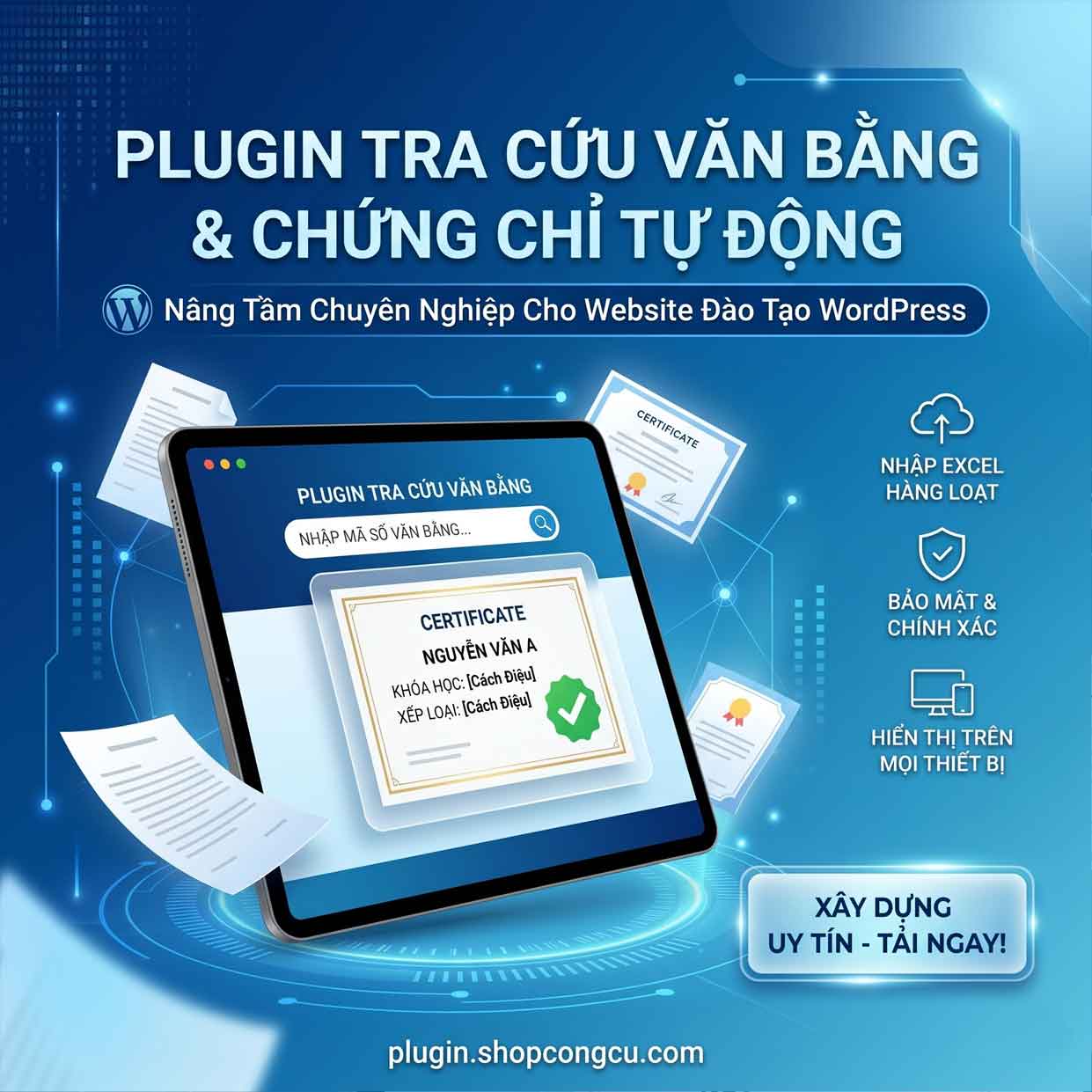
Plugin Tra Cứu Văn Bằng & Chứng Chỉ WordPress là giải pháp hoàn hảo giúp bạn số hóa quy trình này. Chỉ với vài thao tác cấu hình, website của bạn sẽ sở hữu một hệ thống tra cứu thông tin trực tuyến bảo mật, nhanh chóng và cực kỳ chuyên nghiệp.
2. Các Tính Năng Nổi Bật Của Plugin
- Tra cứu đa nền tảng: Học viên/Doanh nghiệp có thể tra cứu nhanh bằng Số hiệu văn bằng, Số quyết định, Số CCCD hoặc Họ tên.
- Hiển thị kết quả trực quan: Trả về đầy đủ thông tin: Họ tên, Ngày sinh, Tên khóa học/Ngành học, Xếp loại, Số hiệu và Ngày cấp kèm trạng thái xác thực.
- Import/Export dữ liệu từ Excel: Admin dễ dàng quản lý hàng nghìn học viên bằng cách upload file Excel (.csv, .xlsx) lên hệ thống chỉ trong vài giây.
- Tích hợp Shortcode linh hoạt: Dễ dàng chèn khung tìm kiếm vào bất kỳ trang (Page) hoặc bài viết (Post) nào bằng một đoạn mã ngắn đơn giản.
- Giao diện Responsive hoàn hảo: Hiển thị mượt mà, đẹp mắt trên mọi thiết bị từ Máy tính (PC), Máy tính bảng đến Điện thoại di động.
3. Vì Sao Nên Chọn Plugin Của ShopCongCu?
- Mã nguồn sạch, tối ưu: Không làm nặng website, tương thích tốt với các phiên bản WordPress mới nhất và các plugin bản quyền khác.
- Hỗ trợ kĩ thuật 100% tiếng Việt: Đội ngũ kỹ thuật hỗ trợ cài đặt và fix lỗi nhanh chóng trong suốt quá trình sử dụng.
- Cập nhật trọn đời: Nhận các bản vá lỗi và tính năng mới hoàn toàn miễn phí từ dashboard.
4. Thông Số Kỹ Thuật & Yêu Cầu Hệ Thống
- Phiên bản hiện tại: 1.0.0
- Tương thích WordPress: 5.0 trở lên
- Phiên bản PHP yêu cầu: 7.4 hoặc 8.x
II. Hướng dẫn sử dụng
1. HƯỚNG DẪN CÀI ĐẶT PLUGIN LÊN WEBSITE
Sau khi mua sản phẩm, bạn sẽ nhận được một file có định dạng .zip (Ví dụ: cert-lookup-manager.zip). Tuyệt đối không giải nén file này trên máy tính. Hãy làm theo các bước sau để cài đặt lên WordPress:
-
Đăng nhập vào trang quản trị WordPress Admin Dashboard của bạn.
-
Tại thanh thực đơn bên trái, rê chuột vào mục Plugin ➔ Chọn Cài mới (Add New Plugin).
-
Nhìn lên góc trên cùng bên trái màn hình, bấm nút Tải plugin lên (Upload Plugin).
-
Bấm nút Chọn tệp (Choose File) ➔ Tìm và chọn file
.zipcủa plugin đã tải về máy tính của bạn. -
Bấm nút Cài đặt ngay (Install Now).
-
Chờ hệ thống nạp file trong vài giây, sau khi màn hình báo cài đặt thành công, hãy bấm vào nút Kích hoạt (Activate Plugin) màu xanh để hoàn tất.
Sau khi kích hoạt, bạn sẽ nhìn thấy một mục menu mới có tên là Cert Lookup xuất hiện trên thanh menu bên trái của WordPress Admin.
2. HƯỚNG DẪN KÍCH HOẠT BẢN QUYỀN
Để bảo mật phần mềm và chống sử dụng lậu, plugin yêu cầu phải có mã kích hoạt bản quyền để mở khóa các tính năng quản trị dữ liệu.
-
Bấm chọn vào menu Cert Lookup ở thanh bên trái. Do chưa được kích hoạt, hệ thống sẽ tự động chuyển hướng bạn đến tab Bản quyền.
-
Tại đây, bạn sẽ thấy ô nhập dữ liệu Mã Bản Quyền (License Key). Hãy copy mã số bản quyền mà bạn được cấp khi mua plugin dán vào ô này.
-
Bấm nút Kích hoạt ứng dụng ngay.
Các thông tin lưu ý về Bản quyền:
-
Thông tin liên hệ mua key: Nếu bạn chưa có mã bản quyền hoặc cần gia hạn, vui lòng liên hệ qua Hotline/Zalo: 0779167421 hoặc truy cập trực tiếp website: plugin.shopcongcu.com.
-
Nhận diện hạn dùng động: Hệ thống liên thông trực tiếp với máy chủ mẹ. Khi kích hoạt thành công, hệ thống sẽ hiển thị chính xác ngày hết hạn của key (Ví dụ: 1 năm, 2 năm…). Cứ sau 7 ngày, hệ thống sẽ tự động chạy ngầm đối soát.
-
Tự động khóa khi hết hạn: Khi đến ngày hết hạn bản quyền, hệ thống sẽ tự động khóa toàn bộ tính năng CRUD trong admin và form tra cứu ngoài web cho đến khi bạn gia hạn thành công.
-
Hủy kích hoạt: Nếu bạn muốn đổi plugin này sang một tên miền (website) khác, hãy vào tab Bản quyền này và ấn nút Hủy kích hoạt & Gỡ bỏ Key khỏi web.
3. HƯỚNG DẪN QUẢN TRỊ DỮ LIỆU HỌC VIÊN
Khi đã kích hoạt bản quyền thành công, hệ thống sẽ mở khóa hoàn toàn trang quản trị Dashboard với 5 Tab tính năng cao cấp nằm ngay trên cùng.
a. Tab Danh sách chứng nhận
-
Đây là nơi lưu trữ toàn bộ hồ sơ dữ liệu học viên mà bạn đã nạp vào hệ thống.
-
Bạn có thể xem nhanh các thông tin: Loại chứng nhận, Số CN, Họ tên, Ngày sinh, Khóa đào tạo, Ngày cấp, Ngày hết hạn.
-
Nhãn trạng thái thông minh: Hệ thống tự động so khớp ngày hiện tại với ngày hết hạn để bật nhãn: Còn hiệu lực (Màu xanh), Hết hạn (Màu đỏ), Vô thời hạn (Màu xanh – dành cho chứng chỉ không ghi ngày hết hạn).
-
Hành động: Bạn có thể bấm nút Sửa để thay đổi thông tin học viên bị gõ sai, hoặc bấm Xóa để loại bỏ hồ sơ đó khỏi hệ thống.
-
Phân trang: Hệ thống tự động chia 15 học viên/trang để giao diện gọn gàng, tăng tốc độ tải trang.
b. Tab Thêm mới
Dùng khi bạn cần cấp lẻ, thêm thủ công một vài học viên mới phát sinh:
-
Điền đầy đủ thông tin vào các trường: Loại chứng nhận, Số chứng nhận, Họ và tên, Ngày sinh (chọn lịch), Công việc, Công ty, Khóa huấn luyện, Ngày cấp, Ngày hết hạn.
-
Bấm Lưu thông tin. Hệ thống sẽ báo lỗi nếu bạn nhập trùng Số chứng nhận đã có sẵn để tránh sinh dữ liệu rác.
c. Tab Import CSV (Nạp dữ liệu hàng loạt từ Excel)
Đây là tính năng mạnh mẽ nhất giúp bạn nạp hàng ngàn học viên từ file Excel vào website chỉ trong 1 cú click chuột.
-
Bước 1: Bấm vào nút màu xanh Tải về File CSV Mẫu Định Dạng Chuẩn để tải tệp mẫu về máy tính.
-
Bước 2: Mở tệp mẫu bằng Excel hoặc Google Sheets. Hãy sao chép danh sách học viên của bạn vào đúng các cột mẫu.
-
Lưu ý quan trọng về cột Ngày tháng: Định dạng các cột Ngày sinh, Ngày cấp, Ngày hết hạn trong file Excel bắt buộc phải ghi theo chuẩn Tiếng Việt:
Ngày/Tháng/Năm(Ví dụ:20/05/1995).
-
-
Bước 3 (Mẹo siêu thông minh): Nếu file Excel của bạn có hàng trăm dòng học viên học chung một lớp, bạn hãy để trống hoàn toàn cột đầu tiên (Loại chứng nhận) trong file Excel. Sau đó, ra ngoài giao diện web, gõ tên chứng chỉ vào ô “Loại chứng nhận (Áp dụng chung tất cả các dòng)” (Ví dụ: Thẻ an toàn lao động nhóm 3). Hệ thống sẽ tự động gán tên này cho toàn bộ các dòng học viên khi nạp vào, giúp bạn tiết kiệm 90% thời gian làm file Excel!
-
Bước 4: Chọn file
.csvvừa làm xong và bấm nút Bắt đầu Import dữ liệu.
Cơ chế Ghi đè thông minh (Upsert):
Nếu hệ thống phát hiện một học viên trong file CSV trùng Số chứng nhận với dữ liệu đã lưu trên web, hệ thống sẽ không bỏ qua hay báo lỗi, mà sẽ tự động ghi đè, cập nhật toàn bộ thông tin mới nhất (Họ tên, ngày cấp mới, công ty mới…) vào bản ghi cũ đó.
Xuất file xử lý lỗi Thất bại:
Sau khi import xong, hệ thống xuất báo cáo chi tiết bao gồm số dòng Thêm mới thành công, số dòng Cập nhật thành công và số dòng Thất bại.
-
Nếu có dòng thất bại (do trống thông tin bắt buộc hoặc gõ sai định dạng ngày tháng), một nút màu đỏ Tải về danh sách dòng Thất bại để sửa ngay sẽ xuất hiện.
-
Hãy bấm vào đó, hệ thống sẽ xuất ra một file lỗi riêng biệt, mở ra trên Excel có sẵn cột số 10 giải thích rõ: “Lỗi: Sai định dạng ngày” hoặc “Lỗi: Trống họ tên”. Bạn chỉ cần sửa lỗi trực tiếp trên file này rồi nạp ngược lại lên web là xong!
4. HƯỚNG DẪN CẤU HÌNH TRANG TRA CỨU NGOÀI
Để đưa form tìm kiếm ra cho học viên, khách hàng hoặc các đoàn thanh tra kiểm tra dữ liệu công khai ở môi trường ngoài website, bạn chỉ cần thực hiện theo các bước sau:
-
Rê chuột vào mục Trang (Pages) ở thực đơn Admin bên trái ➔ Chọn Thêm trang mới (Add New Page).
-
Đặt tiêu đề cho trang theo nhu cầu doanh nghiệp (Ví dụ: Tra cứu văn bằng chứng chỉ, Kiểm tra chứng nhận an toàn…).
-
Copy chính xác đoạn mã ngắn (Shortcode) dưới đây và dán vào vùng nội dung của trang:
[certificate_lookup](Nếu bạn sử dụng Elementor, Flatsome UX Builder, hoặc Gutenberg Blocks, hãy tìm block có tên là Shortcode rồi dán đoạn mã này vào).
-
Mẹo tối ưu giao diện: Tại khung cấu hình trang bên phải, tìm mục Giao diện/Thuộc tính trang (Page Attributes) ➔ Phần Template (Giao diện mẫu), hãy đổi từ Mặc định sang dạng Full Width (Toàn chiều rộng) hoặc Elementor Full Width. Điều này giúp ẩn đi các thanh cột bên (sidebar) thừa thãi, giúp form tra cứu hiển thị rộng rãi, trang trọng nhất.
-
Bấm nút Đăng (Publish) để xuất bản trang công khai.
5. HƯỚNG DẪN DÀNH CHO HỌC VIÊN TRA CỨU
Khi học viên truy cập vào đường dẫn trang bạn vừa tạo ở Phần 4, họ sẽ được trải nghiệm bộ lọc tìm kiếm thông minh, bảo mật cao:
-
Chế độ 1: Tra cứu theo số chứng nhận (Mặc định)
-
Học viên chỉ cần nhập chính xác Số chứng nhận của mình (Ví dụ:
AT-2026-001) vào ô tìm kiếm. -
Bấm nút Tìm kiếm.
-
-
Chế độ 2: Tra cứu theo Thông tin cá nhân (Bảo mật)
-
Khi tích chọn nút “Theo Họ tên & Ngày sinh”, ô nhập số chứng nhận sẽ ẩn đi và hiện ra 2 ô bắt buộc: Họ và tên học viên và Ngày sinh.
-
Cơ chế này giúp bảo mật dữ liệu tối đa, tránh việc người lạ mò tìm dữ liệu học viên của bạn. Người dùng phải biết chính xác cả Họ tên và Ngày sinh trùng khớp thì hệ thống mới trả về kết quả.
-
Đánh giá
Chưa có đánh giá nào.